

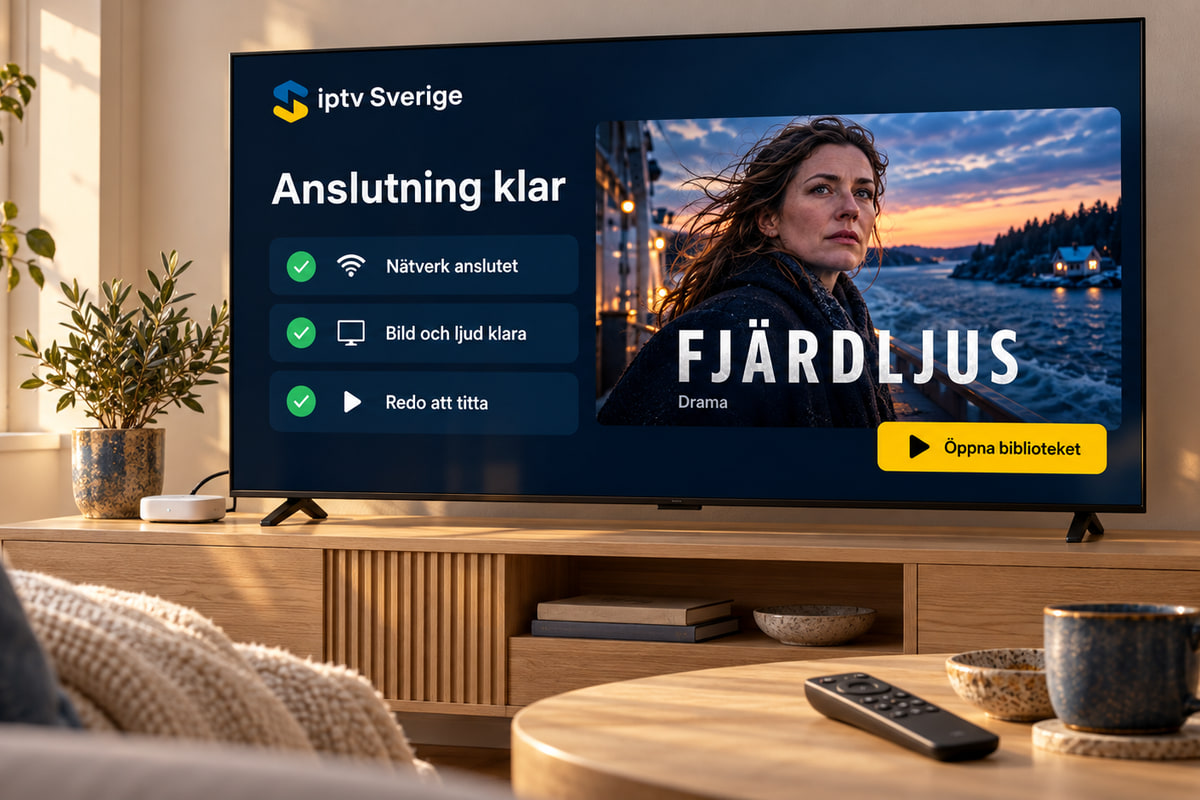
De flesta som installerar IPTV för första gången är klara på en kvart. De som kör fast har nästan alltid snubblat på samma tre saker: fel app för TV-modellen, ett stavfel i inloggningen eller ett wifi som inte räcker till. Den här guiden går igenom installationen i den ordning som sparar mest tid.
1. Ta reda på vilket system din TV har
”Smart TV” är inte ett operativsystem. Vilken app du kan använda beror på vad som finns under skalet:
- Samsung använder Tizen. Appar hämtas från Samsungs egen appbutik.
- LG använder webOS och LG Content Store.
- Sony, Philips, TCL och flera andra har ofta Google TV eller Android TV, med Google Play.
- Äldre TV-apparater (ungefär före 2017) saknar ibland bra spelarappar. Då är en Fire TV Stick eller Android-box enklaste lösningen.
Modellnamnet står på en etikett på baksidan eller under Inställningar → Support → Om. Skicka det till oss om du är osäker, så säger vi vilken väg som är enklast. Se också sidan kompatibla enheter.
2. Installera en IPTV-spelare
IPTV fungerar med en så kallad spelarapp som läser in kanallistan med dina uppgifter. Det finns många spelare. Vilken som fungerar bäst beror på enheten, och vi rekommenderar en när du beställer. Två saker är bra att känna till:
- Vissa spelare tar en egen engångs- eller årsavgift. Den betalas till apputvecklaren och ingår inte i ditt abonnemang hos oss.
- Installera bara appar från enhetens officiella appbutik, eller via den metod vi beskriver i guiden för just din enhet.
3. Lägg in dina uppgifter
Efter betalningen får du dina inloggningsuppgifter. Beroende på app lägger du in antingen användarnamn, lösenord och serveradress (Xtream-inloggning) eller en länk till en spellista (M3U). Kopiera hellre än skriv av för hand. Ett enda felaktigt tecken räcker för att inloggningen ska misslyckas.
Tips: Skicka uppgifterna till dig själv i en chatt på mobilen och kopiera dem därifrån till TV-appen, om appen går att styra från mobilen. Annars: skriv långsamt och kontrollera stora och små bokstäver.
4. Vänta medan kanallistan laddas
Första gången hämtar appen hela kanallistan och programguiden. Det kan ta några minuter. Stäng inte appen även om det ser ut att stå still. Därefter går det snabbt.
5. Testa en kanal och en film
Starta en live-kanal och en titel från film- och seriebiblioteket. Fungerar båda är installationen klar. Hackar bilden? Läs vår guide om stabilt hemnätverk eller gå direkt till felsökningen.
De tre vanligaste misstagen
- Fel tecken i inloggningen. Särskilt l (litet L) och I (stort i), 0 (noll) och O.
- Serveradressen saknar http:// eller port. Skriv in adressen exakt som du fick den.
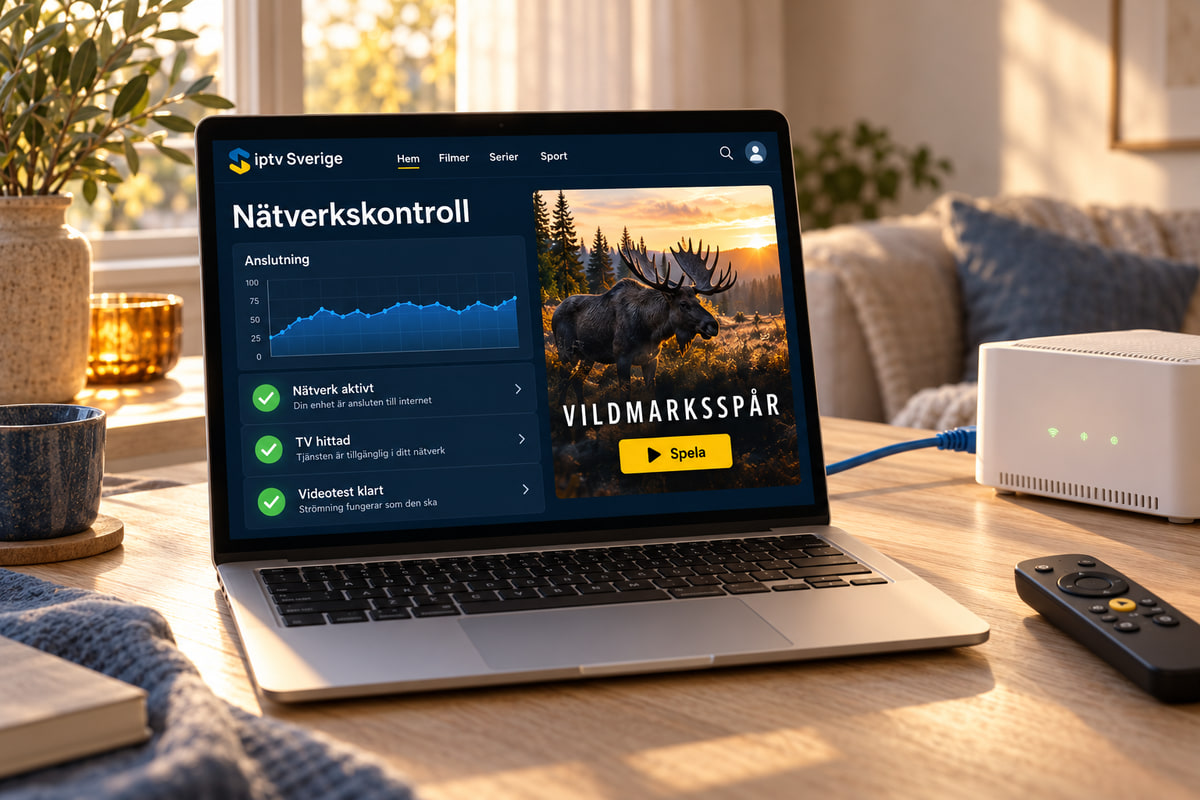
- Wifi på 2,4 GHz genom flera väggar. Byt till 5 GHz eller använd nätverkskabel.
Behöver du hjälp?
Det är helt normalt att fastna första gången. Skicka en skärmbild av det du ser via WhatsApp, så hjälper vi dig vidare. Detaljerade steg för varje enhet finns i vår installationsguide.

Erik
Skriver guider för iptv Sverige om installation, hemnätverk och enheter, baserat på de frågor supporten får oftast.
Fler artiklar av samma skribent
Kommentarer